Mis direcciones
Aquí guardas los lugares desde donde sale tu mercancía: tu tienda, tu depósito, tu casa. Cada dirección lleva los datos del remitente (quien envía), así no los escribes de nuevo en cada guía. Para los datos de quien recibe usa Destinatarios.
Origen y destino: por qué importan
Un envío siempre tiene dos extremos. Mis direcciones es el origen (remitente); Destinatarios es el destino. Al crear una guía eliges una de cada una.
La cotización depende de los dos puntos. Los transportistas cobran según la zona de salida y de llegada, y buscan la oficina o agencia más cercana a cada extremo. Por eso, en cada dirección:
- La ciudad define la zona tarifaria. Si eliges una ciudad que no corresponde, el precio y la cobertura saldrán equivocados.
- El punto del mapa define qué oficinas quedan cerca y, en las entregas a domicilio, adónde llega o de dónde sale el mensajero. Un punto movido a otra calle puede cambiar de oficina o dejar la dirección fuera de cobertura.
- La dirección exacta no entra en el precio, pero es lo que lee el mensajero: sin referencias claras la entrega se complica.
Cómo llegar
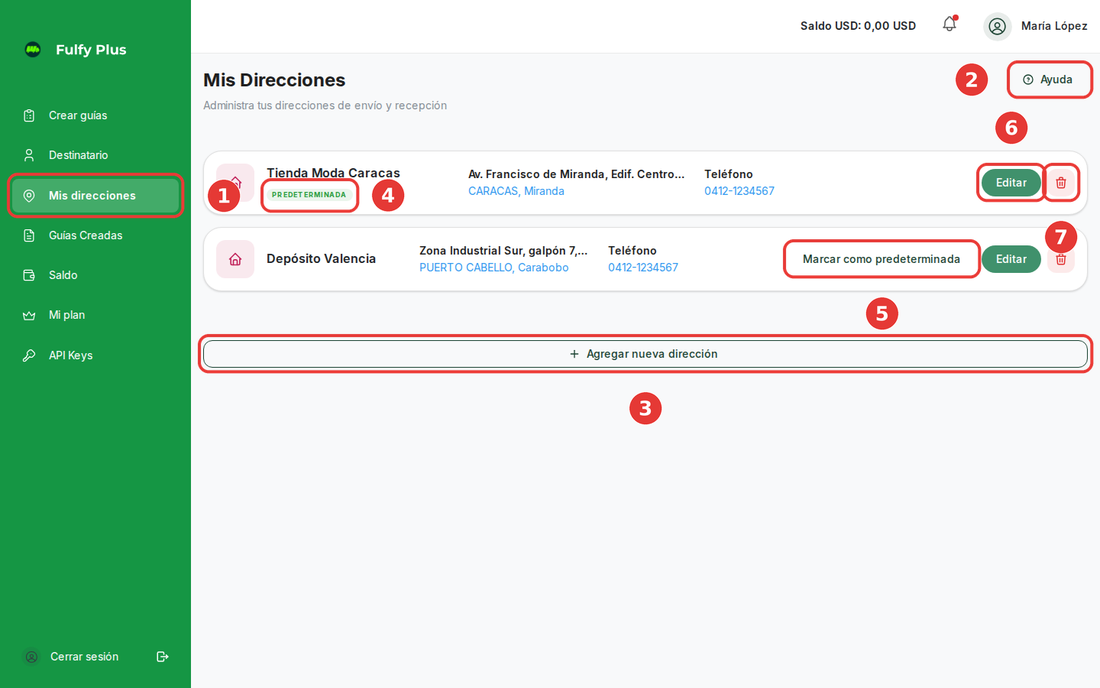
- En el menú lateral, entra a Mis direcciones.
- El botón Ayuda de la esquina superior derecha abre esta guía en otra pestaña.
- Pulsa Agregar nueva dirección para registrar un origen nuevo.
- La insignia Predeterminada marca la dirección que el sistema usa como origen principal.
- Marcar como predeterminada aparece en cada dirección que no lo es. Al pulsarlo esa dirección pasa a ser la predeterminada y verás «Dirección predeterminada actualizada».
- Pulsa Editar en una dirección para cambiar sus datos.
- Con el icono de la papelera eliminas una dirección.
Agregar una dirección
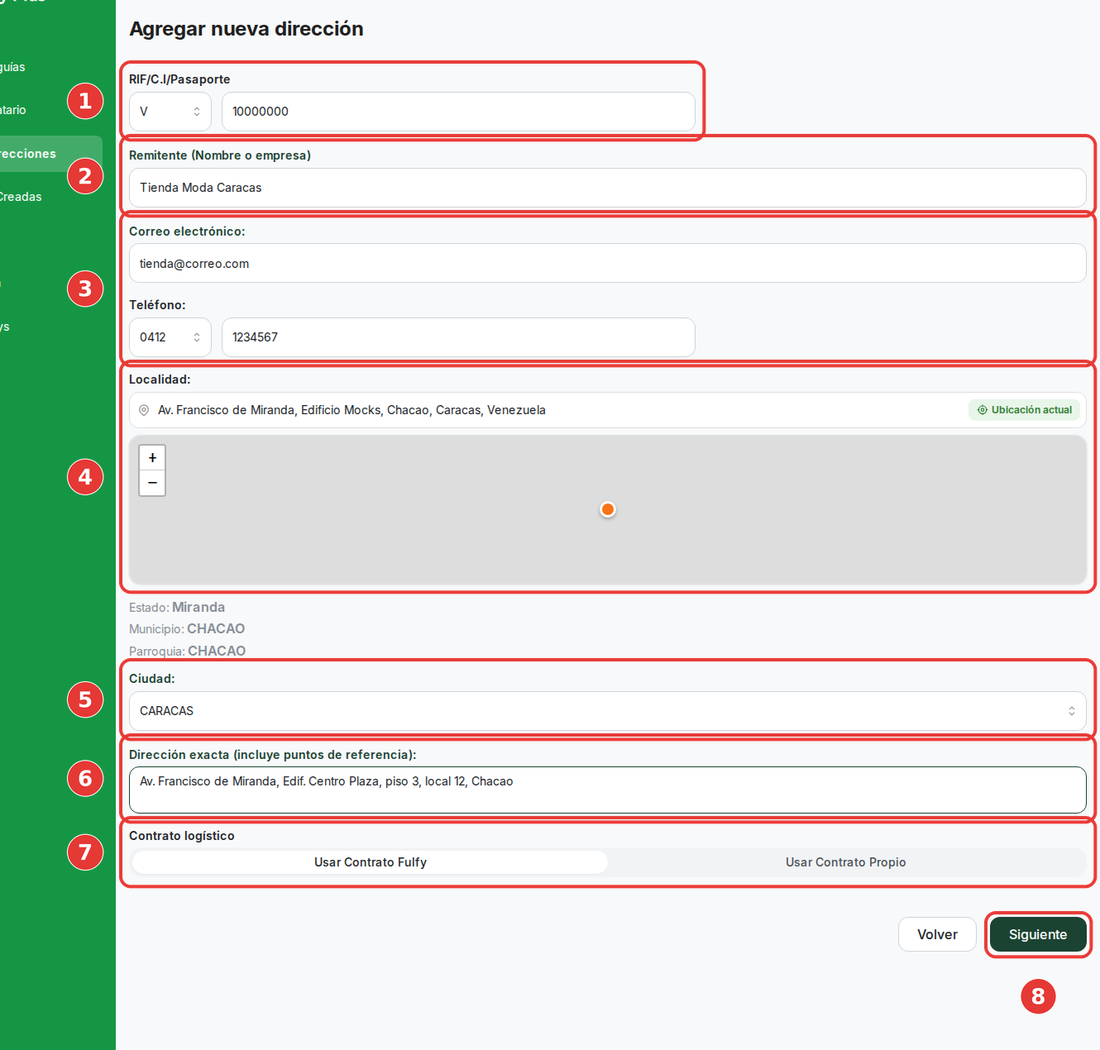
- Elige el tipo de documento (V, E, J, G o P) y escribe el número en RIF/C.I/Pasaporte. Con cédula (V o E) el sistema busca el nombre y lo rellena solo; si no lo encuentra, escríbelo tú.
- Escribe el Remitente (Nombre o empresa). Es también el nombre con el que aparece la dirección en la lista.
- Completa el Correo electrónico: y el Teléfono: (código y número, mínimo 7 dígitos).
- En Localidad: busca la dirección en el buscador o pulsa Ubicación actual para usar el GPS de tu equipo. También puedes hacer clic en el mapa para colocar el punto exacto. Al fijarlo, el sistema muestra el Estado, Municipio y Parroquia que le corresponden.
- Elige la Ciudad: de la lista. Solo aparecen las ciudades de la zona del punto marcado, y el campo se activa cuando termina de cargarlas.
- Describe la Dirección exacta (incluye puntos de referencia): con calle, edificio, piso y referencias (mínimo 3 caracteres).
- En Contrato logístico deja Usar Contrato Fulfy.
- Pulsa Siguiente para guardar. Verás el aviso «Dirección guardada». Volver cancela sin guardar.
En este formulario Siguiente no pasa a otra pantalla: guarda la dirección y regresa a la lista.
Si eliges Usar Contrato Propio, la pantalla muestra «El contrato propio no está disponible por ahora. Contacta al equipo de ventas para activar esta opción.» y el botón Siguiente se bloquea. Para guardar la dirección vuelve a Usar Contrato Fulfy.
Si marcas un punto fuera del país, el sistema lo rechaza con un mensaje y debes elegir otro dentro de Venezuela.
Editar o eliminar
Editar abre el mismo formulario con los datos ya cargados; al pulsar Siguiente verás «Dirección actualizada». La papelera pide confirmación («¿Estás seguro de querer eliminar esta dirección?») y al aceptar muestra «Dirección eliminada».
Solo una dirección es la predeterminada a la vez: la primera que registras lo es automáticamente, y puedes cambiarla cuando quieras con Marcar como predeterminada. La dirección que ya lo es no muestra ese botón.
Ejemplos
Tienda con dos puntos de salida. Registras «Tienda Moda Caracas» (Chacao, ciudad Caracas) y «Depósito Valencia». Al cotizar un envío eliges el origen según desde dónde vas a despachar: el precio cambia porque cambia la zona de salida.
Despacho desde casa. Guardas tu casa con una referencia clara («portón negro, al lado de la panadería»). El mensajero que recoja o el transportista que te atienda tendrá lo necesario sin llamarte.
Preguntas frecuentes
¿Por qué no puedo elegir la ciudad? El campo se activa al marcar un punto en el mapa; si el punto está fuera de Venezuela o aún carga, queda bloqueado. Marca un punto válido y espera.
¿Puedo tener varias direcciones? Sí, las que necesites. Al crear cada guía eliges cuál usar como origen.
¿Qué pasa con las guías ya creadas si edito o elimino una dirección? Las guías ya emitidas conservan los datos con los que se crearon.
¿Cuándo cobra algo esta pantalla? Nunca. Guardar direcciones no tiene costo.
Relacionado: Destinatarios · Guía para Integradores