Crear guías
Crear una guía en Fulfy Plus toma cinco pantallas: describes tus paquetes, eliges quién envía y quién recibe, comparas las cotizaciones de los transportistas, confirmas la oficina y emites la guía. Al final descargas la etiqueta en PDF para pegarla en el paquete.
Para emitir guías necesitas tu correo y tu teléfono verificados y Saldo USD suficiente (o un plan que cubra la guía). Cotizar no cuesta nada: solo se cobra al emitir la guía.
Cómo llegar y paso 1: los paquetes
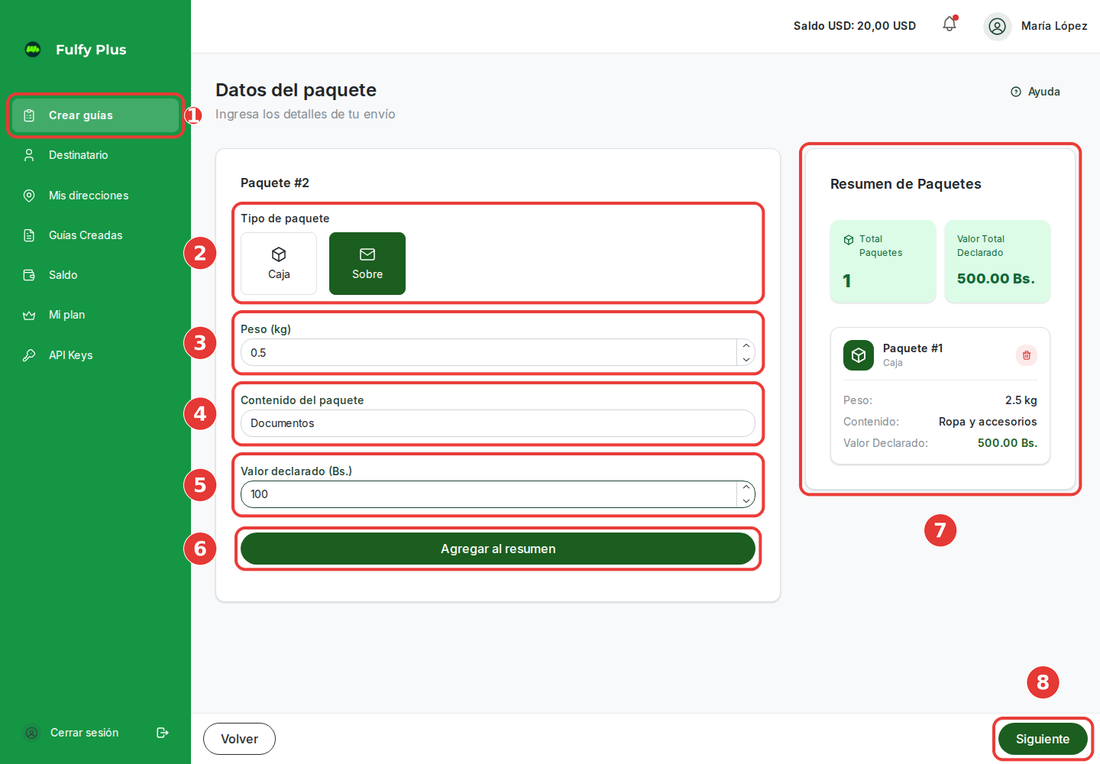
- En el menú lateral, entra a Crear guías.
- Elige el Tipo de paquete: Caja o Sobre. Las medidas son fijas: la caja se toma como 5 × 5 × 5 cm y el sobre como un extra oficio de 23 × 33 × 5 cm.
- Escribe el Peso (kg), entre 0,1 y 120.
- Escribe el Contenido del paquete, por ejemplo «Ropa y accesorios».
- Escribe el Valor declarado (Bs.): lo que vale la mercancía. Es el valor por el que se asegura el envío.
- Pulsa Agregar al resumen. El paquete aparece en la tarjeta de la derecha y el formulario queda listo para el siguiente. Puedes agregar varios paquetes; cada uno tendrá su propia guía.
- Revisa el Resumen de Paquetes: total de paquetes y valor total declarado. Con el icono de la papelera quitas uno.
- Pulsa Siguiente. Está desactivado mientras no haya al menos un paquete en el resumen. El botón Volver te lleva a Guías creadas.
Algunos transportistas, como Zoom o Tealca, exigen un valor declarado mínimo para asegurar el envío. Si declaras menos, la cotización y la guía se hacen con ese mínimo. No es un error: lo explicamos en Valor declarado mínimo.
Paso 2: remitente y destinatario
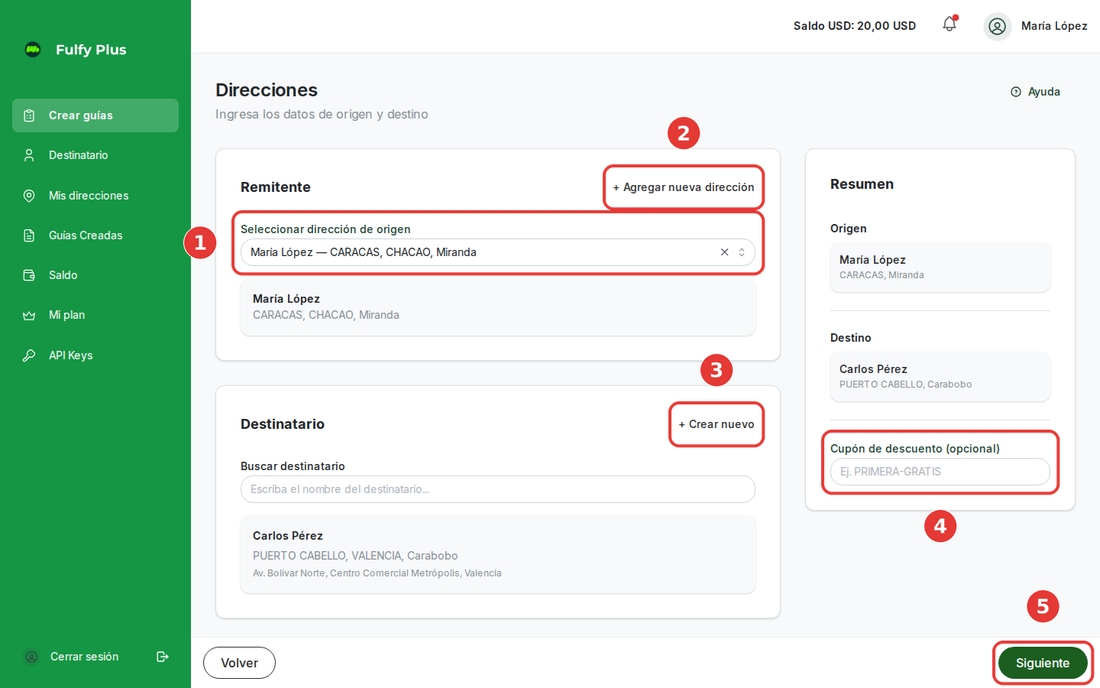
- En Buscar dirección de origen toca una de tus direcciones guardadas o escribe para buscarla. Si solo tienes una, ya aparece elegida. Debajo aparece un resumen de la dirección elegida.
- Si aún no tienes la dirección, pulsa + Agregar nueva dirección: te lleva a Mis direcciones.
- En Destinatario puedes tocar uno guardado (los favoritos salen primero) o buscarlo por nombre, cédula, email o empresa en Buscar destinatario, o pulsar + Crear nuevo para llenar sus datos ahí mismo (el botón cambia a Seleccionar existente para volver a la búsqueda). También puedes enviarle un link con Compartir link al destinatario: te pide su teléfono de WhatsApp, crea una pre-orden y abre WhatsApp para que él cargue su propia dirección. Esa pre-orden queda en Guías Creadas como Borrador.
- Si tienes un código de descuento, escríbelo en Cupón de descuento (opcional).
- Pulsa Siguiente. Se activa cuando ya elegiste remitente y destinatario.
Al crear un destinatario nuevo se piden la cédula o documento, el nombre o empresa, el correo, el teléfono, la ubicación en el mapa, la ciudad y la dirección exacta con puntos de referencia. El destinatario queda guardado para tus próximos envíos.
Paso 3: elegir transportista
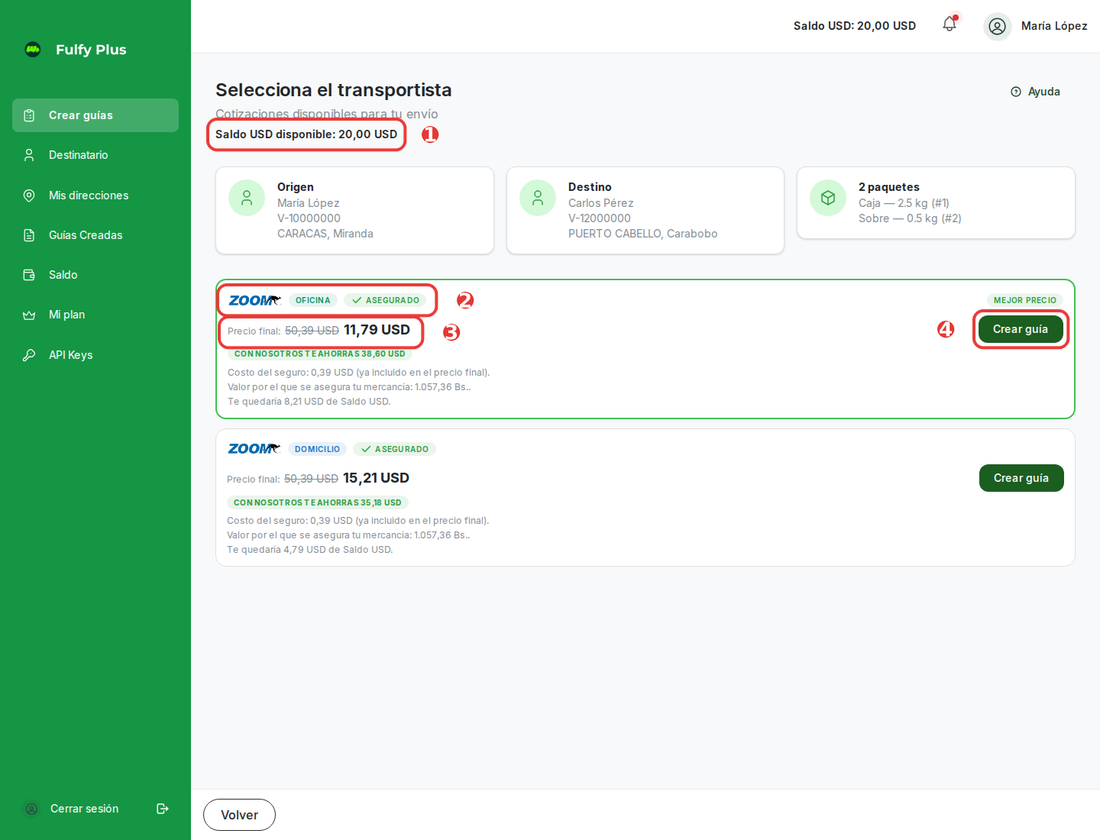
La cotización arranca sola al entrar. Las opciones van apareciendo a medida que cada transportista responde, y mientras tanto ves tarjetas en espera.
- Arriba ves tu Saldo USD disponible.
- Cada tarjeta es una opción: el transportista, la modalidad (Oficina, Domicilio, Delivery…, ver Modalidades de entrega) y, si aplica, la insignia Asegurado. La opción más barata lleva la insignia Mejor precio.
- El Precio final es lo que pagas. Si el transportista cobraría más por su cuenta, verás tachado su precio y cuánto te ahorras. Debajo, una nota te dice cómo se cobra: se descuenta de tu Saldo USD (y cuánto te quedaría), va incluida en tu plan o se suma a tu recibo semanal, según tu plan.
- Pulsa Crear guía en la opción que prefieras.
Si tu Saldo USD no alcanza para una opción, en lugar de Crear guía aparece Recargar saldo, que te lleva a recargar y te devuelve a esta pantalla. Los transportistas que no pudieron cotizar se listan abajo en No disponibles, con el motivo.
Paso 4: confirmar y emitir
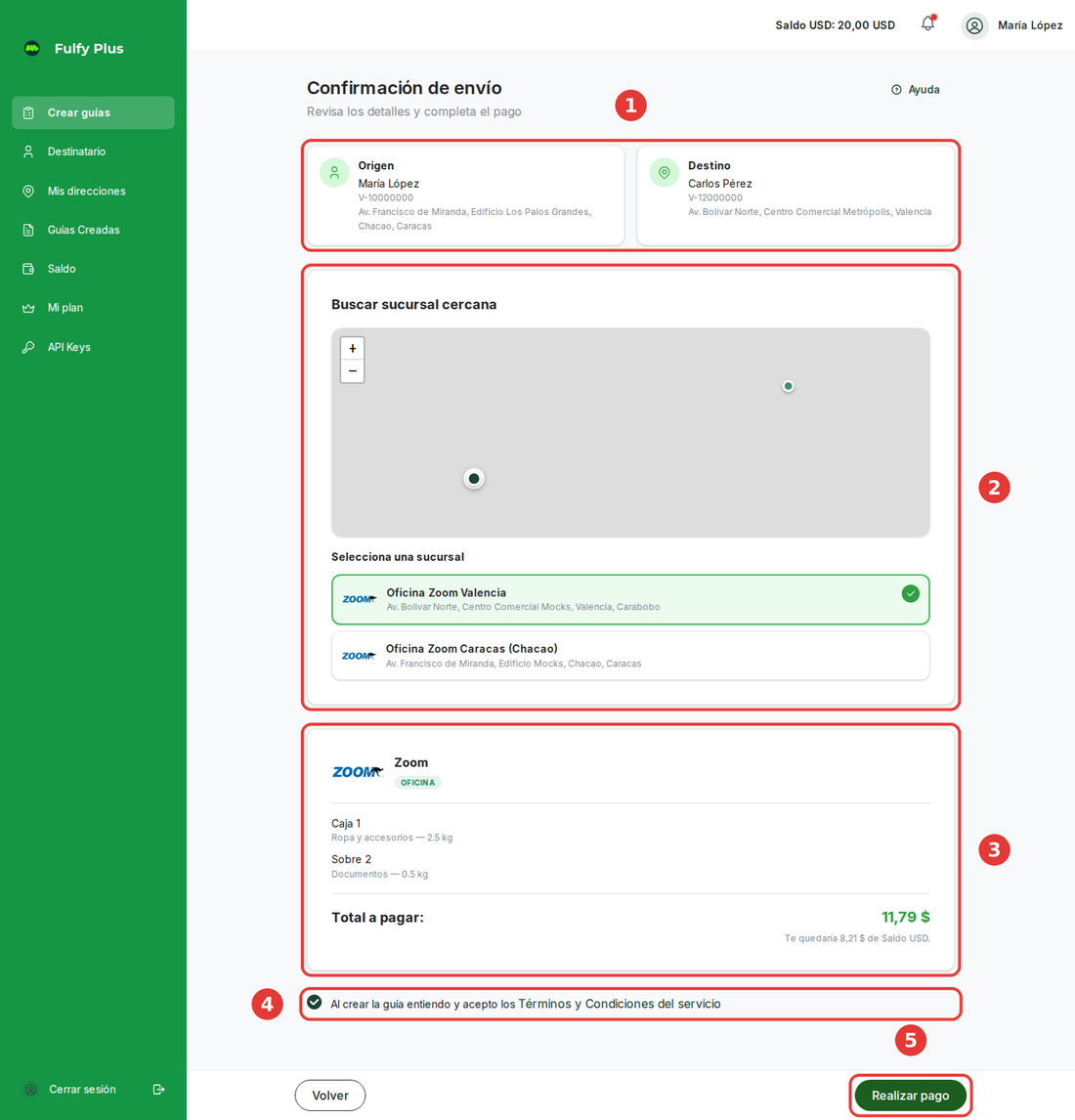
- Arriba revisa Origen y Destino.
- Si elegiste una modalidad de oficina, en Buscar sucursal cercana ves las sucursales más cercanas al destino en el mapa y en la lista. La más cercana viene elegida; pulsa otra para cambiarla.
- En el resumen verás el transportista, la modalidad, los paquetes y el Total a pagar, con lo que te quedaría de Saldo USD. En las modalidades de cobro en destino verás el costo estimado a pagar en destino y el Monto a pagar ahora por servicios.
- Marca la casilla «Al crear la guía entiendo y acepto los Términos y Condiciones del servicio» (el enlace abre los términos en otra pestaña). Mientras no la marques, el botón de emitir queda deshabilitado.
- Pulsa Realizar pago (con cobro en destino el botón dice Crear guía). Al hacerlo se emite la guía y se descuenta el monto de tu Saldo USD.
Una vez que el transportista acepta la guía, solo puedes anularla mientras él no haya recibido el paquete. Revisa dirección, sucursal y paquetes antes de pulsar el botón.
Si algún paquete falla al emitirse, el sistema te avisa cuáles y solo cobra los que sí se emitieron; puedes volver a intentarlo por los que faltan.
Paso 5: guías creadas y etiqueta
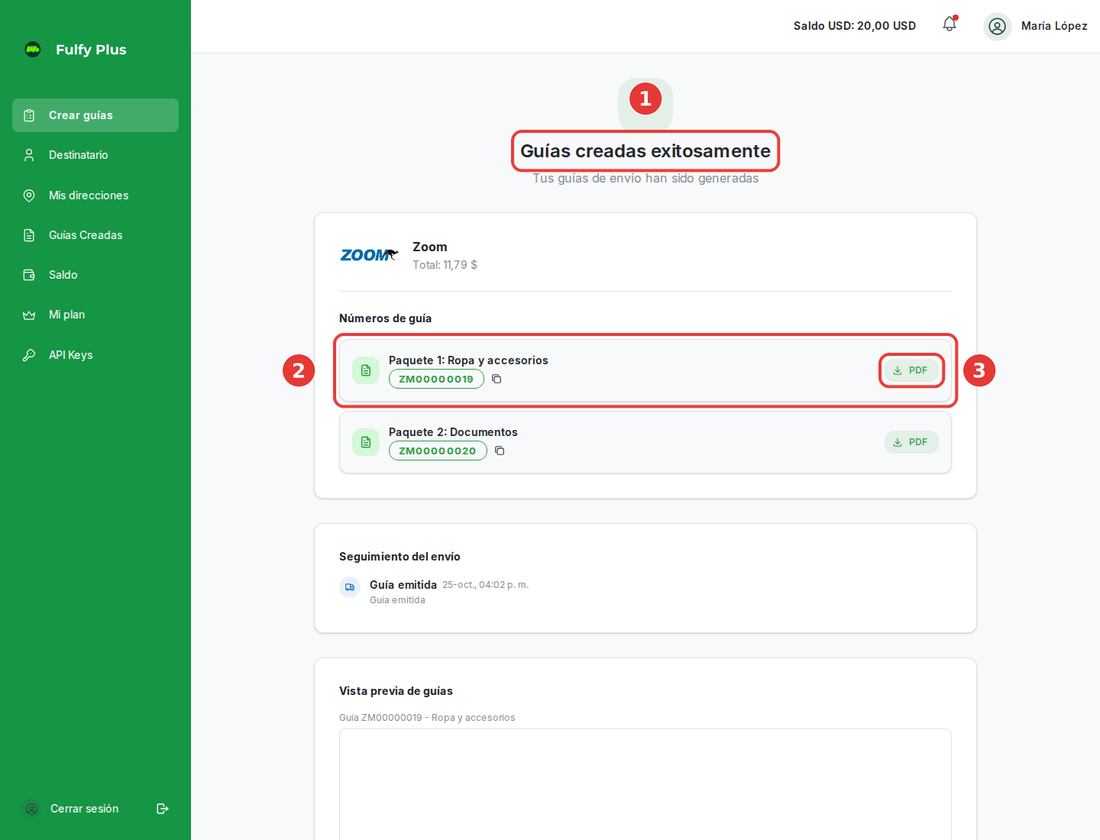
- La pantalla confirma Guías creadas exitosamente.
- Bajo Números de guía, cada paquete tiene su número, con un botón para copiarlo.
- Pulsa PDF para abrir la etiqueta de ese paquete. Imprímela y pégala visible en el paquete. Más abajo, en Vista previa de guías, hay una vista previa de cada etiqueta, el Seguimiento del envío y el botón Compartir por WhatsApp (si tu destinatario tiene teléfono) para mandarle el link de seguimiento.
Desde aquí, Ir a Mis Guias te lleva a Guías creadas. Si te queda poco Saldo USD, te lo avisa con un mensaje amarillo.
Preguntas frecuentes
¿Por qué solo veo Zoom (u otro transportista) en las opciones? Cada transportista cotiza según la ruta, el peso y lo que cubre tu plan. Los que no pueden cotizar tu envío se muestran en No disponibles.
¿Puedo salir y continuar después? Sí. Al pasar del paso 2 se crea una orden en Guías Creadas como Borrador (o Cotizado si ya elegiste transportista), desde donde retomas el proceso.
¿Se cobra al cotizar? No. El cobro ocurre al emitir la guía.
¿Cómo cambio las medidas del paquete? Hoy el sistema solo ofrece las dos medidas fijas de Caja y Sobre.
Relacionado: Modalidades de entrega · Guías creadas · Seguimiento público